PDFを編成
ドラッグアンドドロップのインターフェースを用いて、PDFページの並べ替え・追加・削除を迅速に行います。
PDF ファイルを選択

または、ここにPDFをドロップして下さい
アップロードしたPDFのすべてのページを1つの文書に統合します-無料で透かしなし、効率的なワークフローのために設計。
-
PDFファイル内のページを簡単に整理できます。
-
インストールは不要です。PDFワークフローの合理化の一部として無料でご利用いただけます。
-
PDFページをドラッグ&ドロップで手軽に再配置します。
流れを効率化するワークフローのための最高のオンラインPDFページ整理ツール
PDFワークフローアシスタントとして、このオーガナイザーはページの整理・追加・削除を効率的に行えるようにします。ファイルをアップロードし、ドラッグ&ドロップで並べ替え、正確さをもって文書を洗練させます。ワークフローに沿って、常に整理されたPDFを期待してください。
柔軟なPDF整理
アップロードされたすべてのファイルは、固有の色相でカラーコード化され、ページの位置を正確に追跡できるようになります。PDFワークフローアシスタントは、元の文書の忠実度を保つ高品質な出力で、手間のかからない整理を実現します。
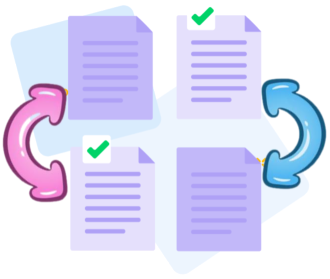
PDF整理ツールの使用方法
インストールは不要です。ドキュメントをアップロードし、ドラッグ&ドロップ操作でページを追加・削除・並べ替えします。PDFワークフローアシスタントを使えば、PDFの整理が容易で生産的になります。
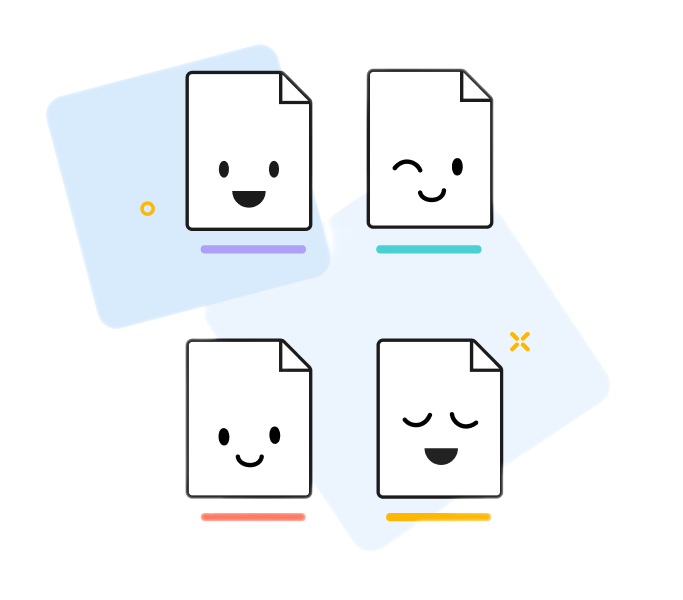
一度に複数のファイルを整理
複数のPDFを同時にアップロードし、すべてのドキュメントのページ順を統括します。ページの順序で並べ替えるか、異なるファイルのページをドラッグ&ドロップの簡単な操作で組み合わせ、文書を横断するワークフローを強化します。

PDFワークフローアシスタント - PDFページを整理するためのシンプルなオンラインツール
PDFワークフローアシスタントは、複数のPDFを正確な順序でアップロード・並べ替えを可能にし、それらを効率的なワークフローをサポートする、1つの整然としたファイルに統合します。
安全にオンラインでPDFを整理する
すべてのアップロードとダウンロードはTLS暗号化で保護され、処理後に自動的に削除されます。データはプライベートで安全かつ生産性要件に沿って扱われます。
Windows、macOS、Linux、およびモバイルに対応
PDFWa は、Mac、Windows、Linux、またはモバイルのいずれのデバイスでもブラウザ上で直接動作します。PDFページの並べ替えは、どこにいても手間いらずです。
PDFの整理が簡単
ページをドラッグ&ドロップで手早く並べ替えることができます。いつでもページを追加または削除したり、全体のPDFの順序を最適化するために再配置したりできます。
PDFの信頼性のある整理
高価なソフトウェアは必要ありません。PDFWa は、あなたの PDF ワークフロー アシスタントとして、TLS 暗号化を含むエンタープライズグレードのセキュリティを備えた無料のオンラインソリューションを提供し、情報を保護して、合理化された生産的なワークフローをサポートします。
クラウドベースの処理
あなたの PDF ワークフロー アシスタントとして、すべての整理作業はクラウドで実行され、ローカル資源を解放し、インターネット接続のある場所ならどこからでもアクセス可能になります。
Frequently Asked Questions
はい。Organize PDFツールはPDFワークフローアシスタントの一部としてオンラインで無料で利用できます。登録不要、透かしなし、ソフトウェアのインストール不要で、スムーズなプラグアンドプレイのワークフローを実現します。
PDF内のページを並べ替え、削除、回転、再配置することができます。この構造化された機能は文書の整形を加速し、明確で実運用に耐える結果を提供します。
はい。すべてのアップロードは転送中および処理中にHTTPS暗号化で保護されます。プライバシーとデータセキュリティを確保するため、一定期間後にPDFは当社のサーバーから自動的に削除されます。

PDF ワークフロー アシスタント:PDF ファイルのページをオンラインで整理する方法:
PDFワークフローアシスタントを使ってPDFページを整理する、構造化された段階的なガイド-無料で実用的です。
- ファイルをPDFワークフローアシスタントの「PDFの整理」ワークフローにドラッグ&ドロップします。
- 直感的なドラッグ&ドロップ操作でPDFページを並べ替え、追加、削除して作業フローを最適化します。
- 右側のメニューからページを再配置し、必要に応じて向きを回転させ、文書を管理して、明確で段階的なワークフローを実現します。
- 「整理」アクションをクリックして変更を適用し、最終的なPDFをダウンロードします。
 ページを削除




このファイルにはパスワードが必要です
このファイルを無視する

間違ったパスワード
{{ message }}
