Convertir WORD a PDF
DOC y DOCX a PDF: visualización y compartición optimizadas con el Asistente de Flujo de Trabajo de PDF.

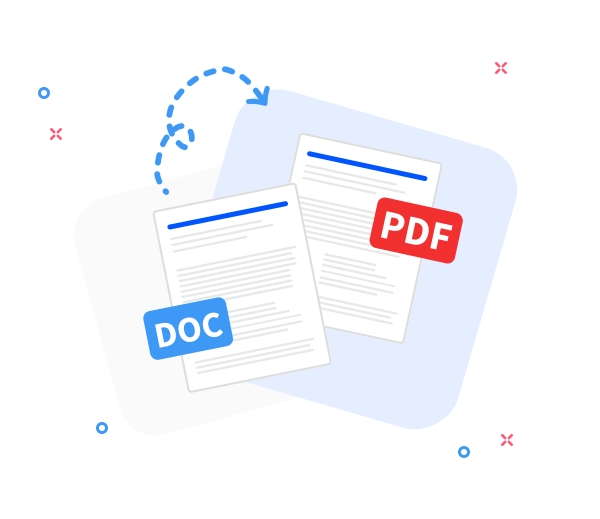
Nuestro Asistente de Flujo de Trabajo en PDF convierte .doc y .docx a .pdf mientras conserva el diseño, el formato y la calidad. El PDF resultante es accesible en cualquier dispositivo o sistema operativo, apoyando flujos de trabajo consistentes y productivos.
-
Convertidor de PDF a Word en línea gratuito
-
Sin descarga ni instalación de software
-
Conversión rápida de Word a PDF
El Asistente de Flujo de Trabajo en PDF: el mejor convertidor en línea de Word a PDF.
Cuando necesites conversiones de Word a PDF, confía en el Asistente de Flujo de Trabajo en PDF. Ofrece rapidez, precisión y fiabilidad, respaldadas por millones.
Conversión fluida de Word a PDF
Convierte cualquier documento de Word a PDF preservando el diseño original. Rápido, profesional y completamente gratis, diseñado para un flujo de trabajo claro y productivo.
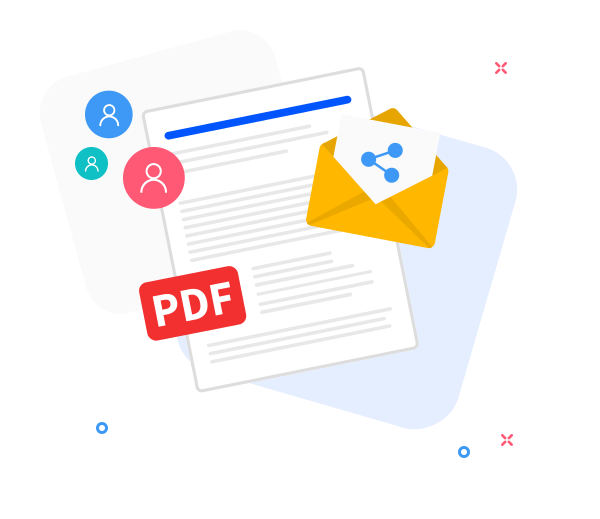
Comparte los archivos convertidos con otros.
Nuestras capacidades para compartir simplifican el trabajo en equipo. Después de la conversión, genera instantáneamente un enlace para compartir o envía el PDF por correo con unos pocos clics.
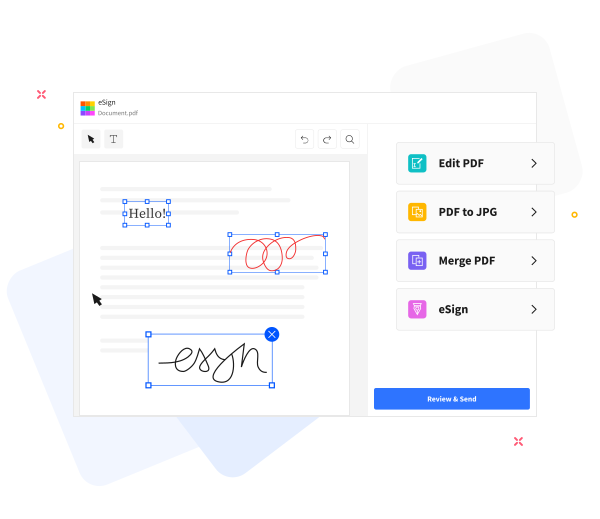
Eleva la calidad de los PDFs dentro de tu flujo de trabajo optimizado.
El Asistente de Flujo de Trabajo en PDF te equipa con herramientas inteligentes integradas para simplificar las tareas: insertar texto, comprimir archivos para correo electrónico, anotar y combinar PDFs con facilidad.
Frequently Asked Questions
Sí. La función de Word a PDF se ofrece en línea de forma gratuita como parte del Asistente de Flujo de Trabajo de PDF, lo que le permite convertir documentos de Word a PDF sin registro, sin marcas de agua ni software cliente.
Sí. La conversión de Word a PDF mantiene el formato del texto, las fuentes, las imágenes y el diseño de la página para asegurar que el PDF resultante refleje el documento original de Word, una clave para flujos de trabajo sin interrupciones.
Sí. Los archivos se transmiten a través de HTTPS y se procesan automáticamente como parte del PDF Workflow Assistant. Todos los documentos de Word cargados y los PDFs generados se eliminan de nuestros servidores después de un breve período de retención para salvaguardar la privacidad.

Guía paso a paso: cómo convertir un documento de Word a PDF.
Una guía de PDF Workflow Assistant: convertir un archivo de Word a PDF mediante una secuencia optimizada y centrada en la productividad.
- Arrastra y suelta tu archivo de Word en el convertidor impulsado por PDF Workflow Assistant.
- Haz clic en "Convertir a PDF".
- Permite un breve momento para que el PDF Workflow Assistant procese el archivo.
- Haz clic en Descargar para guardar o compartir tu PDF, completando el flujo de trabajo optimizado.
 Eliminar páginas




