WORD in PDF konvertieren
DOC- und DOCX-Dateien zu PDF: optimierte Anzeige und Weitergabe mit dem PDF-Workflow-Assistenten.

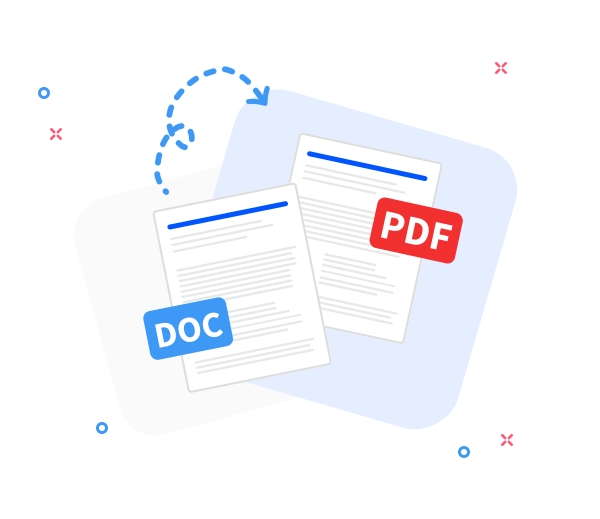
Unser PDF-Workflow-Assistent wandelt .doc und .docx in .pdf um, wobei Layout, Formatierung und Qualität erhalten bleiben. Die resultierende PDF ist auf jedem Gerät oder Betriebssystem zugänglich und unterstützt konsistente, produktive Arbeitsabläufe.
-
PDF-zu-Word-Konverter online kostenlos
-
Kein Software-Download oder Installation
-
Schnelle Word-zu-PDF-Konvertierung
Der PDF-Workflow-Assistent: Der beste Online-Word-zu-PDF-Konverter
Wenn Sie Word-zu-PDF-Konvertierungen benötigen, vertrauen Sie dem PDF-Workflow-Assistenten. Er bietet Schnelligkeit, Präzision und Zuverlässigkeit, auf die Millionen vertrauen.
Nahtlose Word-zu-PDF-Konvertierung
Konvertieren Sie jedes Word-Dokument in PDF, während das ursprüngliche Layout erhalten bleibt. Schnell, professionell und völlig kostenlos - entworfen für einen klaren, produktiven Arbeitsablauf.
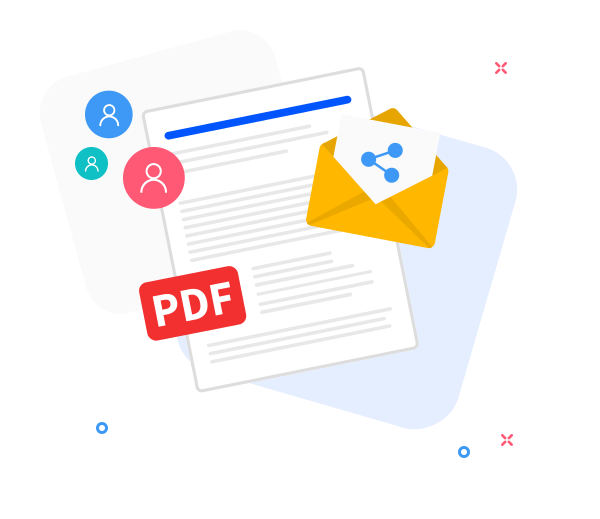
Teilen Sie die konvertierten Dateien mit anderen.
Unsere Freigabefunktionen straffen die Teamarbeit. Nach der Konvertierung erstellen Sie sofort einen Freigabelink oder senden die PDF mit wenigen Klicks per E-Mail.
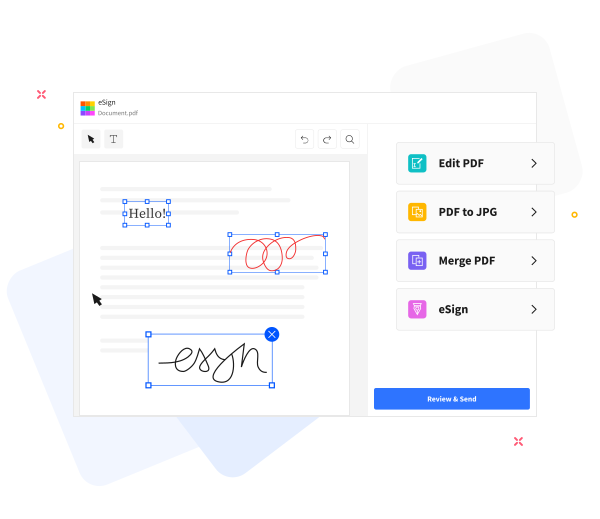
Steigern Sie die PDF-Qualität in Ihrem optimierten Arbeitsablauf.
Der PDF-Workflow-Assistent rüstet Sie mit integrierten, smarten Werkzeugen aus, um Aufgaben zu rationalisieren: Text einfügen, Dateien für E-Mail komprimieren, annotieren und PDFs mühelos zusammenführen.
Frequently Asked Questions
Ja. Die Word-zu-PDF-Funktion wird online kostenlos als Teil des PDF-Workflow-Assistenten angeboten und ermöglicht es Ihnen, Word-Dokumente ohne Registrierung, Wasserzeichen oder Client-Software in PDFs umzuwandeln.
Ja. Die Word-zu-PDF-Konvertierung bewahrt Textformatierung, Schriftarten, Bilder und das Seitenlayout, um sicherzustellen, dass das resultierende PDF dem ursprünglichen Word-Dokument entspricht – ein Schlüssel für nahtlose Arbeitsabläufe.
Ja. Dateien werden über HTTPS übertragen und als Teil des PDF-Workflow-Assistenten automatisch verarbeitet. Alle hochgeladenen Word-Dokumente und erzeugten PDFs werden nach einer kurzen Aufbewahrungsfrist von unseren Servern gelöscht, um die Privatsphäre zu schützen.

Schritt-für-Schritt-Anleitung: So wandeln Sie ein Word-Dokument in PDF um.
Eine Anleitung des PDF-Workflow-Assistenten: Wandeln Sie eine Word-Datei durch einen schlanken, produktivitätsorientierten Ablauf in PDF um.
- Ziehen Sie Ihre Word-Datei per Drag & Drop in den vom PDF-Workflow-Assistenten betriebenen Konverter.
- Klicken Sie auf „In PDF konvertieren“.
- Geben Sie dem PDF-Workflow-Assistenten einen kurzen Moment Zeit, die Datei zu verarbeiten.
- Klicken Sie auf „Herunterladen“, um Ihre PDF-Datei zu speichern oder zu teilen und den schlanken Workflow abzuschließen.
 Seiten entfernen




